
Membuat dokumen dengan dua kolom dapat meningkatkan keterbacaan dan estetika, terutama untuk laporan, buletin, atau materi pemasaran. Pada tahun 2026, banyak profesional mengandalkan fitur kolom di Microsoft Word untuk menampilkan informasi secara terstruktur. Artikel ini menjelaskan cara mengubah format Word menjadi 2 kolom secara detail dan efisien.
Mengapa Memilih Layout 2 Kolom
Layout dua kolom memungkinkan penyajian teks yang lebih padat tanpa mengorbankan ruang putih, sehingga pembaca tidak merasa lelah. Selain itu, format ini memudahkan penempatan gambar atau tabel di antara kolom, menciptakan tampilan yang lebih dinamis. Penggunaan dua kolom juga cocok untuk dokumen yang akan dicetak dalam bentuk brosur atau majalah.
Berbagai studi desain menunjukkan bahwa mata manusia bergerak lebih cepat pada teks berukuran kolom yang sempit, meningkatkan kecepatan membaca. Dengan demikian, dokumen dua kolom dapat menyampaikan informasi penting dalam waktu singkat. Pilihan ini juga membantu mengurangi jumlah halaman, yang berarti biaya cetak lebih efisien.
Namun, tidak semua konten cocok untuk dibagi menjadi dua kolom. Teks yang mengandung banyak referensi silang atau catatan kaki mungkin memerlukan penyesuaian khusus. Oleh karena itu, penting untuk mengevaluasi kebutuhan konten sebelum memutuskan layout.
Persiapan Dokumen Sebelum Membagi Kolom
Langkah pertama adalah memastikan semua gaya teks (heading, normal, quote) telah diterapkan secara konsisten di seluruh dokumen. Konsistensi gaya memudahkan penyesuaian kolom tanpa mengganggu format yang sudah ada. Selanjutnya, periksa margin halaman agar tidak terlalu sempit, karena kolom akan membutuhkan ruang tambahan di sisi kiri dan kanan.
Jika dokumen mengandung gambar atau objek floating, ubah posisi menjadi ‘In line with text’ untuk menghindari tumpang tindih saat kolom diaktifkan. Pastikan juga tabel memiliki lebar yang dapat menyesuaikan diri dengan lebar kolom yang lebih kecil. Simpan salinan asli dokumen sebelum melakukan perubahan besar, sehingga Anda dapat kembali ke versi sebelumnya bila diperlukan.
Terakhir, aktifkan ‘Show/Hide’ (¶) untuk melihat tanda paragraf dan spasi tersembunyi. Ini membantu mengidentifikasi area yang membutuhkan penyesuaian, seperti spasi ganda atau break halaman yang tidak diinginkan. Dengan persiapan matang, proses pembagian kolom akan berjalan lebih lancar dan minim kesalahan.
Langkah-Langkah Mengubah Format Word Menjadi 2 Kolom
Berikut adalah urutan langkah yang dapat diikuti secara berurutan untuk mengatur dokumen menjadi dua kolom.
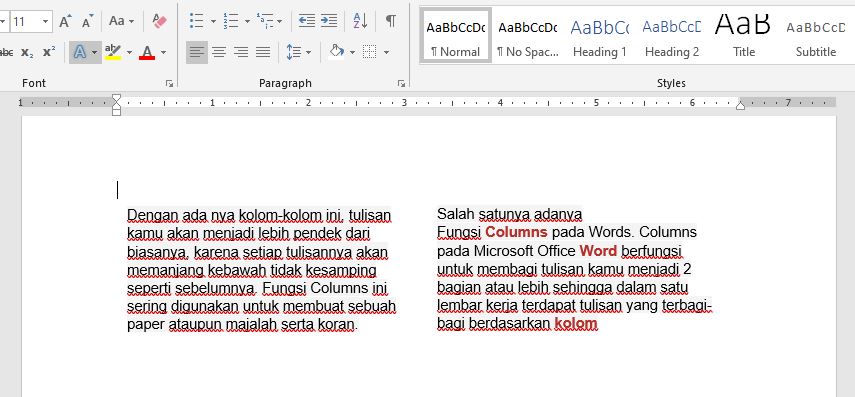
- Pilih seluruh teks dengan menekan Ctrl+A, kemudian buka tab Layout pada pita menu. Klik Columns dan pilih opsi Two untuk menerapkan dua kolom secara otomatis.
- Jika ingin mengatur lebar kolom secara khusus, pilih More Columns di menu yang sama. Atur nilai Width dan Spacing sesuai kebutuhan, misalnya lebar 8 cm dengan jarak 0,5 cm.
- Untuk menambahkan pemisah vertikal di antara kolom, centang kotak Line between pada jendela pengaturan kolom. Garis tipis ini membantu pembaca membedakan batas kolom dengan jelas.
- Jika hanya sebagian dokumen yang memerlukan dua kolom, sorot teks yang diinginkan, lalu pilih Columns → More Columns dan pilih opsi This point forward. Cara ini menjaga bagian lain tetap satu kolom.
- Setelah kolom diterapkan, periksa kembali penempatan gambar dan tabel. Sesuaikan ukuran atau ubah posisi menjadi ‘In line with text’ bila terlihat melampaui batas kolom.
- Gunakan fitur Paragraph → Line and Page Breaks untuk menghindari paragraf terpotong di tengah kolom. Aktifkan Keep with next pada judul agar tetap berada di kolom yang sama dengan teks berikutnya.
- Terakhir, lakukan pratinjau cetak (Print Preview) untuk memastikan tampilan kolom sesuai harapan pada lembar fisik. Simpan dokumen dengan nama baru untuk mengamankan versi yang telah dimodifikasi.
Setelah selesai, Anda dapat menyesuaikan warna latar atau header dokumen tanpa mengganggu struktur kolom yang telah dibuat. Langkah-langkah ini dapat diterapkan pada versi Word 2016 ke atas, termasuk Office 365.
Pengaturan Lanjutan untuk Kolom yang Lebih Dinamis
Fitur Section Break memungkinkan pembagian kolom yang berbeda pada bagian-bagian tertentu dalam dokumen yang sama. Dengan menambahkan Continuous Section Break, Anda dapat mengubah satu kolom menjadi dua kolom hanya pada bagian yang diperlukan tanpa memengaruhi keseluruhan halaman.
Selain itu, Anda dapat menggabungkan kolom dengan Text Boxes untuk menambahkan elemen desain seperti kutipan atau sidebars. Kotak teks dapat diposisikan secara bebas di dalam atau di luar area kolom, menambah fleksibilitas visual.
Jika dokumen akan diubah menjadi format PDF, pastikan untuk menyimpan dengan opsi High Quality Print agar lebar kolom dan jarak tetap konsisten. Pengaturan ini penting untuk menjaga tampilan profesional pada dokumen yang dibagikan secara digital.
Kesalahan Umum dan Cara Menghindarinya
Salah satu kesalahan paling umum adalah tidak menyesuaikan margin setelah mengaktifkan kolom, yang dapat menyebabkan teks terpotong di tepi halaman. Selalu periksa kembali margin pada tab Layout → Margins dan sesuaikan jika diperlukan.
Kesalahan lain adalah membiarkan gambar tetap dalam posisi floating setelah kolom diaktifkan, yang dapat menyebabkan gambar melampaui batas kolom. Ubah semua gambar menjadi ‘In line with text’ atau gunakan Wrap Text yang sesuai.
Terakhir, mengabaikan pemisahan paragraf yang penting dapat membuat judul terpisah dari isi, menyulitkan pembaca. Gunakan opsi Keep with next pada heading untuk menjaga keterkaitan antara judul dan paragraf berikutnya.
Kesimpulan
Mengubah format Word menjadi 2 kolom tidak lagi menjadi tantangan berkat fitur bawaan Microsoft Word yang lengkap dan mudah diakses. Dengan persiapan dokumen yang tepat, langkah-langkah terstruktur, serta perhatian pada detail seperti margin dan penempatan gambar, Anda dapat menghasilkan dokumen yang profesional dan menarik.
Terus eksperimen dengan pengaturan kolom lanjutan untuk menemukan kombinasi yang paling sesuai dengan kebutuhan konten Anda, baik untuk cetak maupun distribusi digital. Selamat mencoba dan semoga hasilnya memuaskan.